Creality Print Ayarlarıyla Daha İyi Baskı Kalitesi: CoreXZ ve K1C Deneyimleri
3D yazıcı tarafında iyi sonuç almak çoğu zaman yalnızca “iyi bir yazıcıya sahip olmak” anlamına gelmiyor. Aynı makine, aynı filament ve aynı model ile bir kullanıcı son derece temiz parçalar alırken; başka bir kullanıcı katman çizgileri, köşe bozulmaları, yüzey dalgalanması, ipliklenme veya zayıf katman yapışmasıyla uğraşabiliyor. Farkın önemli kısmı dilimleyici ayarlarda gizli.
Bu yazıda Creality Print arayüzünü ve temel ayar mantığını, kendi pratik kullanımımdan örneklerle ele alacağım. Özellikle Creality’nin CoreXZ mimarisine sahip yazıcısı ile Creality K1C üzerinde edindiğim deneyimler üzerinden; hangi ayarları neden kullandığımı, hangi ayarların baskı kalitesini gerçekten etkilediğini, hız-kalite dengesini nasıl kurduğumu ve hobi amaçlı ama bilinçli bir kullanıcı olarak neleri kritik gördüğümü anlatacağım.
Amaç “tek doğru profil” vermek değil. Çünkü 3D baskıda tek doğru ayar yoktur; nozzle durumu, filament kalitesi, ortam sıcaklığı, model geometrisi ve beklenen yüzey kalitesi sonucu doğrudan etkiler. Ama doğru mantığı kurarsanız, kendi yazıcınız için daha hızlı ve daha güvenilir şekilde iyi profil çıkarabilirsiniz.
Bu makale bir “ayar listesi” olmanın ötesinde, ayarların arkasındaki mantığı açıklayan deneyim odaklı bir rehber olarak tasarlandı. Okuyucu buradan yalnızca değer değil, karar verme yöntemi de almalı.
Neden Creality Print?
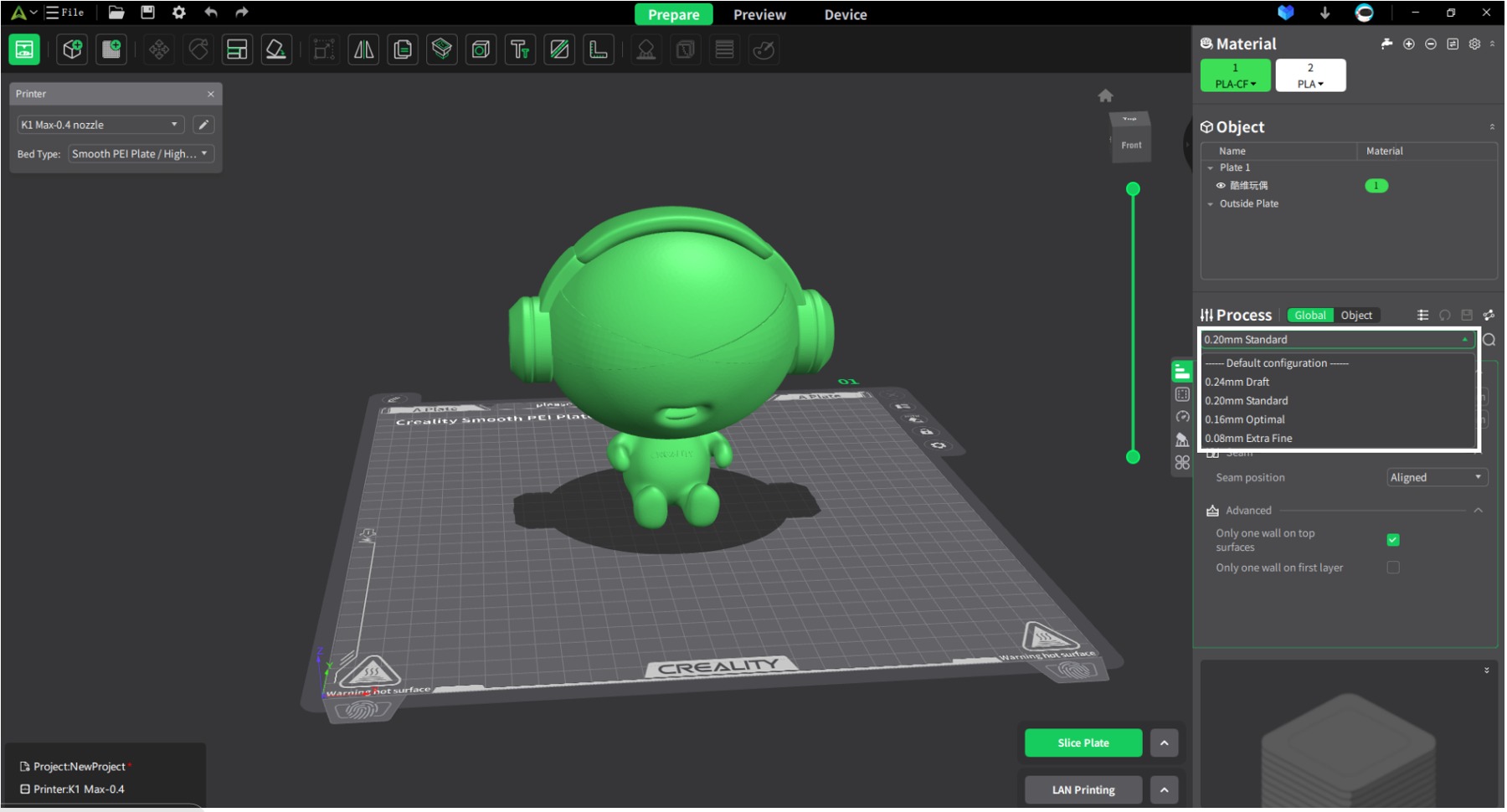
Creality Print, Creality’nin resmi FDM dilimleme yazılımıdır. Yazılım yalnızca modeli G-code’a dönüştürmekle kalmaz; yazıcı, filament ve süreç ayarlarını yönetir; uyumlu yazıcılarda uzaktan kontrol, izleme ve doğrudan gönderim gibi işlevler de sunar.
Creality’nin resmi yardım içeriklerine göre arayüz; menü çubuğu, gezinme alanı, araç çubuğu, Creality Cloud bağlantısı, yazıcı ön ayarları, filament ön ayarları, obje yönetimi ve süreç ön ayarları gibi sekmelerden oluşur. Bu ayrım önemli; çünkü baskı sorunlarının bir kısmı “yanlış hız” kaynaklı görünse de aslında yazıcı profili, filament seçimi veya obje özelinde yapılan ayarlardan da doğabilir.
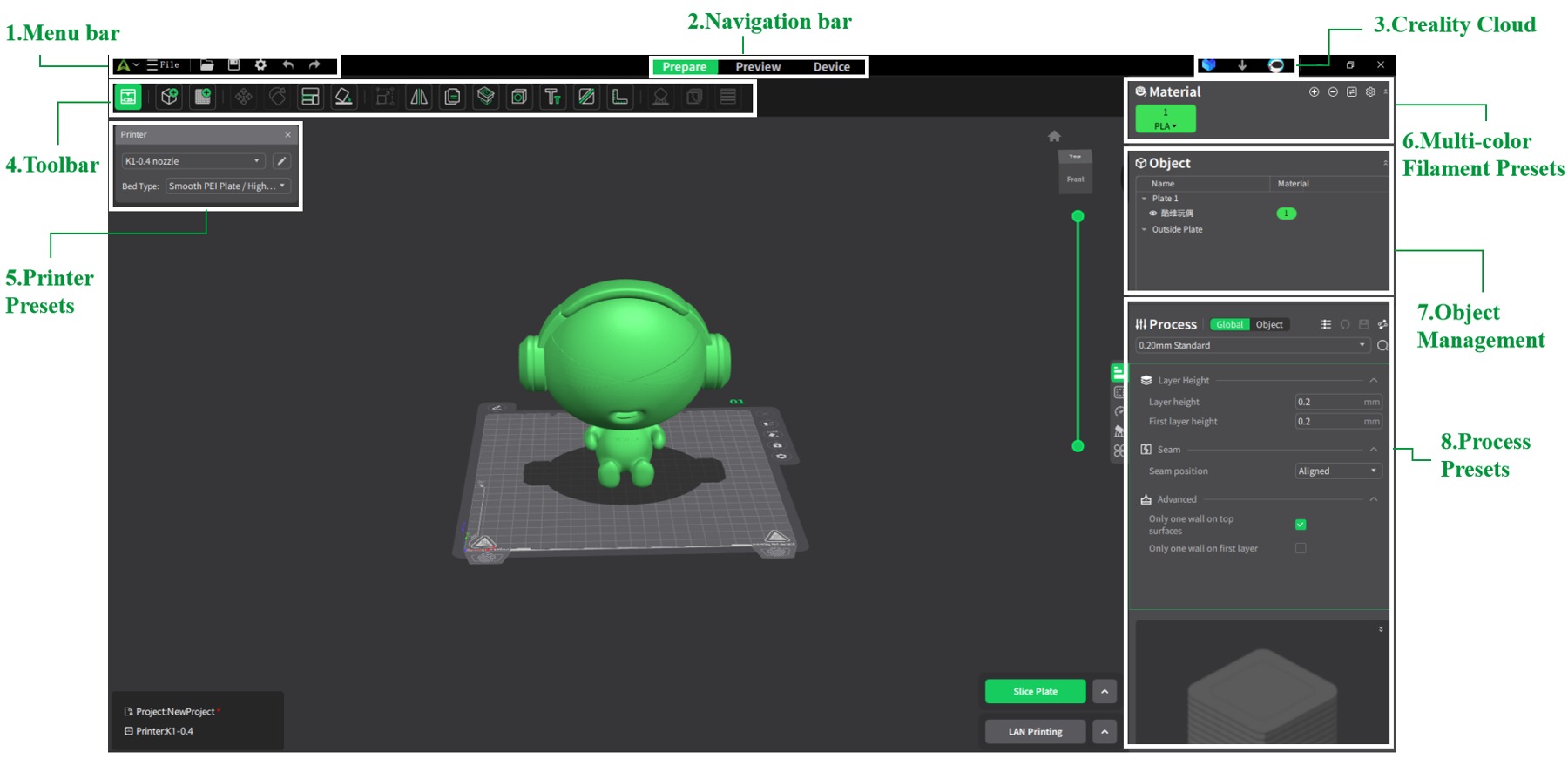
Kullandığım yazıcılar: CoreXZ mimarisi ve K1C bana ne öğretti?
Günlük kullanımda iki farklı karakterde Creality makinesi bana çok şey öğretti: biri CoreXZ mimarisine sahip Creality yazıcım, diğeri Creality K1C. Bu iki makine kâğıt üstünde “hızlı” sınıfta görünse de kullanım karakterleri aynı değil.
CoreXZ mimarisine sahip Creality yazıcı
Creality’nin Ender-3 V3 gibi CoreXZ yaklaşımı kullanan yazıcıları; hareket sisteminin daha verimli olması sayesinde hız artışı sunarken, kullanıcının iyi kalite için aşırı agresif hız değerlerine mecbur kalmamasını da sağlıyor. Resmî sayfada bu sınıf için 600 mm/s maksimum baskı hızı ve 20000 mm/s² maksimum ivmelenme gibi değerler öne çıkarılsa da, günlük kullanımda “tipik hız” ile “maksimum vitrin hızı”nı birbirinden ayırmak gerekir.
Ben kendi profil yaklaşımımda CoreXZ yazıcıda, kalite odaklı parçalarda dış duvarı özellikle daha yavaş tutuyorum. Bu, makinenin hızlı olmasını boşa harcamak değil; tam tersine hız kapasitesini sadece gerçekten fayda sağladığı yerde kullanmak anlamına geliyor.
Creality K1C
K1C, kapalı gövde yapısı, yüksek hız karakteri ve karbon fiber katkılı malzemelere uygun yapısıyla daha “ciddi üretim oyuncağı” gibi davranıyor. Resmî ürün sayfasında tipik baskı hızının 300 mm/s olduğu, maksimum hızın ise 600 mm/s’ye kadar çıktığı; 300 °C hotend, sertleştirilmiş uç ve kapalı yapı sayesinde daha geniş malzeme seçeneği sunduğu belirtiliyor.
Ben K1C’yi yalnızca daha hızlı olduğu için değil; özellikle mekanik parça, aparat ve daha fonksiyonel baskılarda daha rahat sonuç verdiği için seviyorum. Ancak şu gerçeği de unutmuyorum: hızlı yazıcı, varsayılan olarak daha iyi yüzey kalitesi vermez. Kalite için doğru hız dağıtımı, iyi soğutma, uygun akış ve mantıklı ivme yönetimi gerekir.
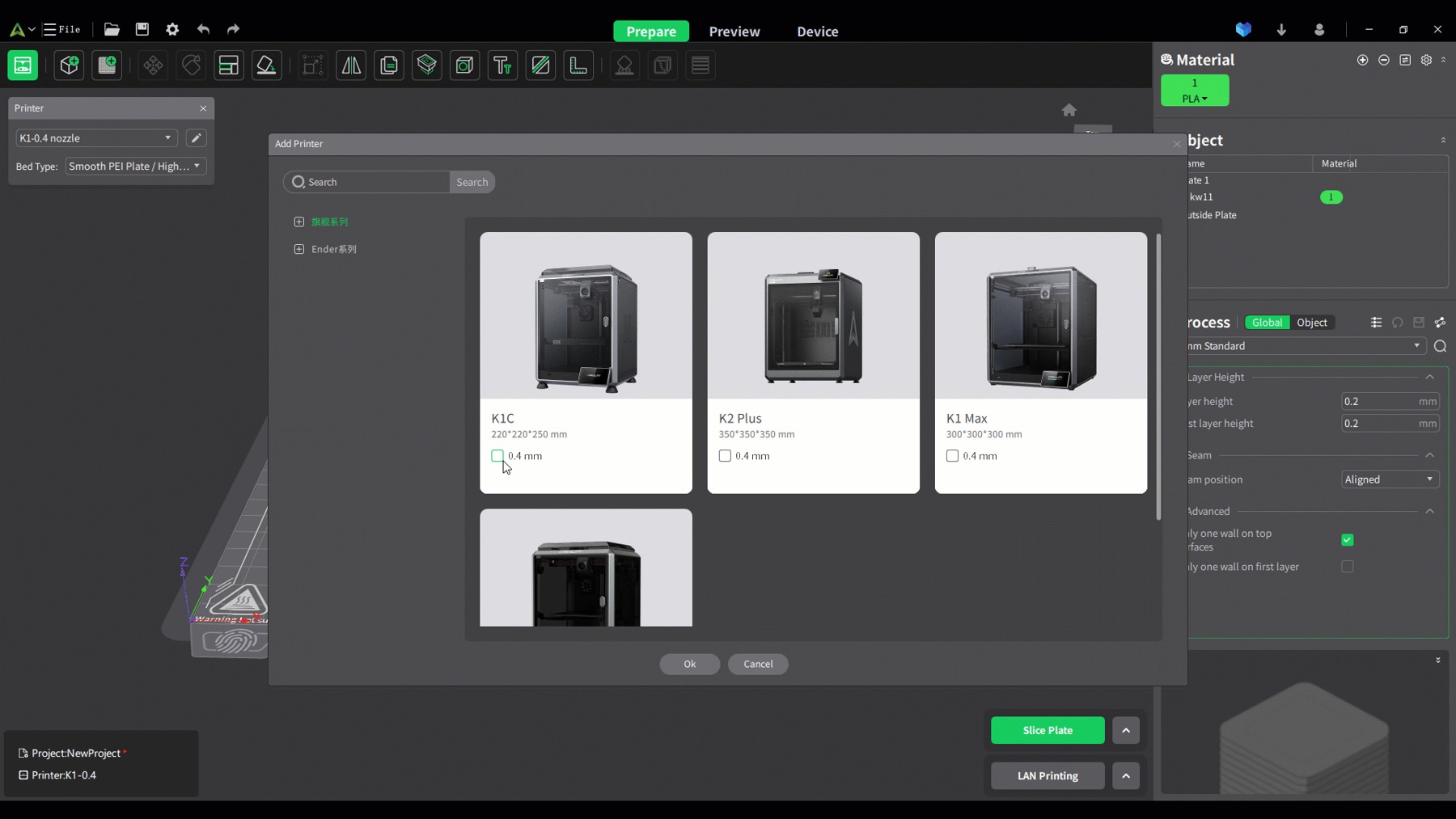
Creality Print’te ayar mantığını nasıl okuyorum?
Creality Print’in en yararlı tarafı, yazıcı, filament ve süreç ayarlarını ayrı düşünmeye zorlamasıdır. Yeni başlayanların çok sık yaptığı hata, yalnız “speed” sekmesine odaklanmaktır. Oysa aynı model için iyi sonuç; şu dört katmanın birlikte doğru kurulmasına bağlıdır:
? Doğru yazıcı profili
? Doğru nozzle ve tabla varsayımları
? Doğru filament profili
? Doğru süreç (process) ayarları
Creality’nin parametre kılavuzunda süreç ayarlarının kalite, dayanım, hız ve destek gibi alt başlıklara ayrıldığı belirtilir. Bu da şu açıdan yararlıdır: hangi ayarın doğrudan yüzey kalitesini, hangisinin mekanik dayanımı, hangisinin süreci ve süreyi etkilediğini kavramak daha kolaylaşır.
Benim temel profil yaklaşımım: önce güvenilirlik, sonra hız
Profil oluştururken ilk amacım “en hızlı baskı” değil, “güvenilir şekilde tekrar edilebilir baskı” olur. Çünkü bir baskıyı 40 dakika erken bitirmek güzel olabilir; ama eğer köşeler bozulduysa, üst yüzey dalgalandıysa veya destek sökümü işi mahvettiyse o hızın pratik değeri kalmaz.
Bu yüzden temel profil mantığım şöyle ilerler:
1. Önce sağlam bir günlük profil kurarım.
2. Sonra kalite profili oluştururum.
3. En son hızlı profil çıkarırım.
4. Her profil için test baskısı yaparım.
5. Ayar değiştirirken tek seferde tek ana parametre grubuna dokunurum.
Birden fazla parametreyi aynı anda değiştirmek, hangi ayarın sonucu iyileştirdiğini veya bozduğunu anlamayı zorlaştırır. 3D baskıda iyi ayar kadar iyi deney yöntemi de önemlidir.
Günlük kullandığım temel ayarlar (PLA için başlangıç yaklaşımı)
Aşağıdaki tablo benim “başlangıç profili” mantığımı yansıtıyor. Bunlar mutlak doğrular değil; fakat kaliteli, temiz ve güvenilir PLA baskıları için oldukça iyi bir çıkış noktası oluşturuyor.
| Ayar grubu | CoreXZ günlük profilim | K1C günlük profilim | Neden? |
|---|---|---|---|
| Katman yüksekliği | 0.20 mm | 0.20 mm | Kalite ve süre dengesinde en güvenilir nokta |
| İnce kalite profili | 0.12–0.16 mm | 0.12–0.16 mm | Küçük detaylar ve daha iyi yüzey için |
| Nozzle sıcaklığı (PLA) | 205–215 °C | 210–220 °C | Filament ve hız arttıkça hafif sıcaklık artışı gerekebilir |
| Tabla sıcaklığı | 55–60 °C | 55–60 °C | İlk katman tutunmasını dengelemek için |
| Dış duvar hızı | 45–70 mm/s | 60–90 mm/s | Yüzey kalitesini korumak için kontrollü hız |
| İç duvar hızı | 100–150 mm/s | 140–220 mm/s | İç yapı hızdan daha fazla fayda görür |
| Infill hızı | 120–180 mm/s | 180–300 mm/s | Süreyi düşürmek için güvenli hız alanı |
| İlk katman hızı | 20–30 mm/s | 20–35 mm/s | İlk katmanda güvenilir yapışma |
| Fan | İlk katman düşük, sonra %100 | İlk katman düşük, sonra %100 | PLA’da net köşe ve köprüleme için |
| Retraction | 0.4–0.8 mm, 35–45 mm/s | 0.4–0.8 mm, 35–45 mm/s | Direct drive sistemlerde kısa geri çekme yeterli olur |
| Duvar sayısı | 3 | 3 | Hem yüzey hem dayanım için iyi denge |
| Üst/alt katman | 5–6 | 5–6 | İnce üst yüzeyde boşluk kalmaması için |
| Infill türü | Gyroid / Grid | Gyroid / Grid | Dengeli dayanım ve öngörülebilir baskı süresi |
En çok etki eden kalite ayarları hangileri?
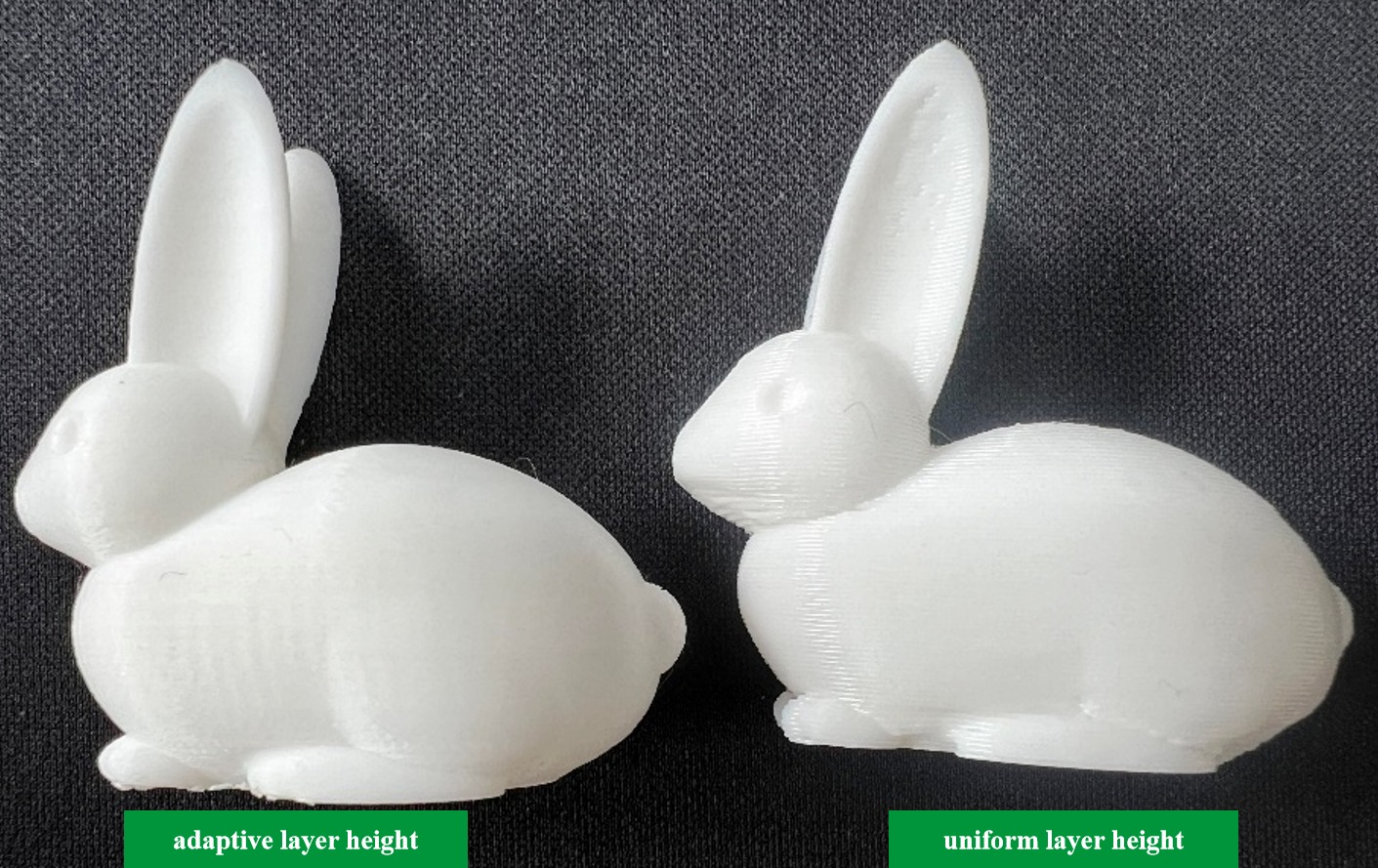
1) Katman yüksekliği
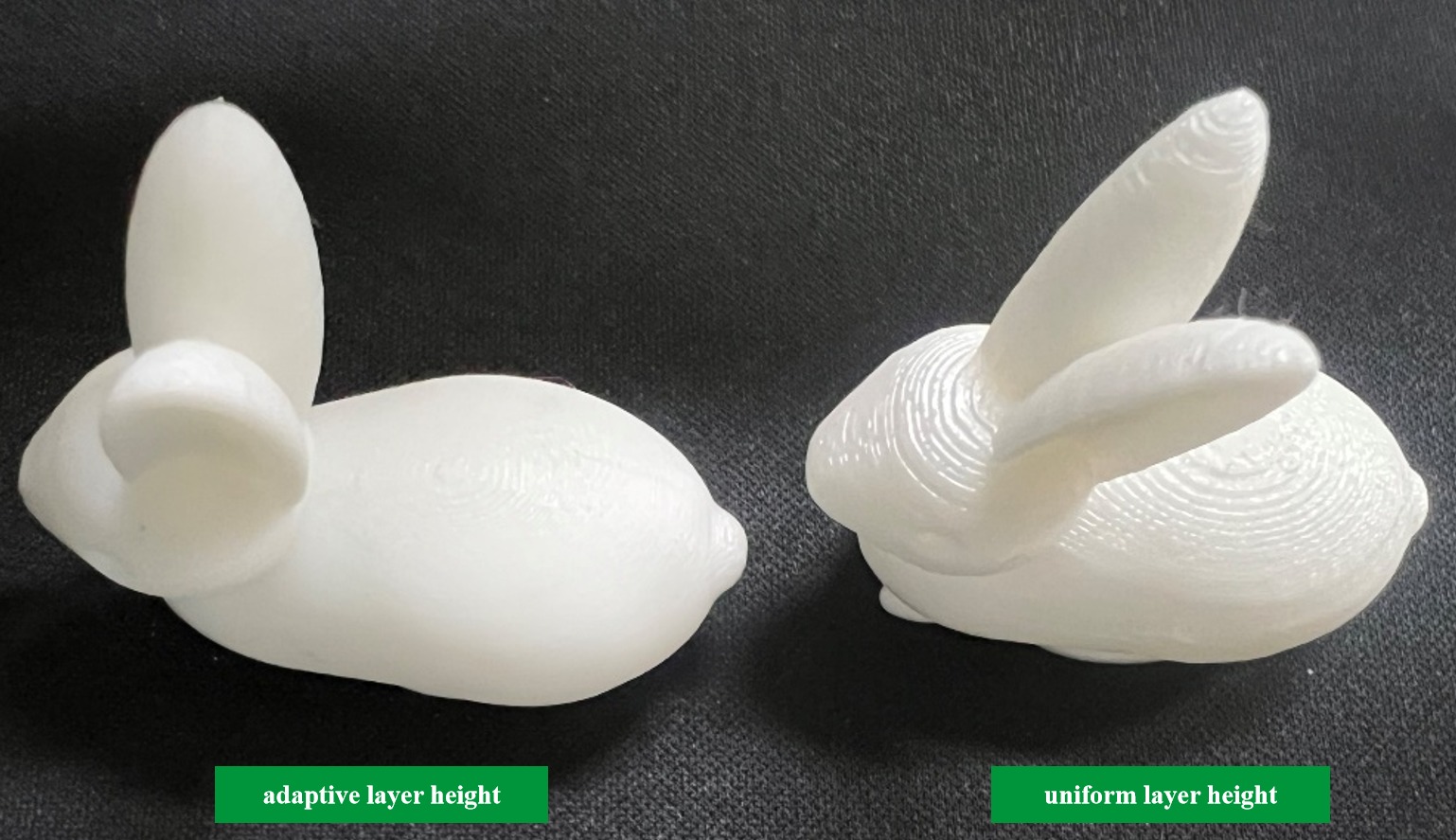
Katman yüksekliği, baskıdaki Z çözünürlüğünün en belirgin belirleyicisidir. Creality’nin hızlı başlangıç kılavuzu da 0.4 mm nozzle ile çoğu baskı için 0.20 mm katman yüksekliğini kalite ve süre dengesi açısından iyi bir başlangıç olarak önerir.
Benim yaklaşımım şu:
? Genel kullanım: 0.20 mm
? Daha temiz yüzey / küçük detay: 0.16 mm
? Küçük yazılar / görsel parça: 0.12 mm
? Hız / kaba parça: 0.24 mm
Burada önemli olan, daha küçük katman yüksekliğinin her zaman “otomatik olarak daha iyi baskı” anlamına gelmemesidir. Eğer akış, titreşim veya sıcaklık kötü ayarlanmışsa 0.12 mm profil bile kötü görünebilir.
2) Dış duvar hızı
Eğer bana “tek bir ayar seç ve kaliteyi en çok o toparlasın” deseler, çoğu modelde dış duvar hızını seçerim. Çünkü kullanıcılar genelde toplam hız değerine odaklanıyor; oysa gözün gördüğü kaliteyi belirleyen ana unsur çoğu zaman dış yüzeyi oluşturan çizgilerdir.
Ben dış duvarları özellikle genel hızdan daha yavaş kullanıyorum. İç yapının 200 mm/s civarında gitmesi sorun olmayabilir; ama dış duvarı aynı hızda sürmek çoğu modelde yüzeyi kaba hissettirir.
3) İvme (acceleration)
Hız kadar önemli ama daha az konuşulan ayarlardan biri ivmedir. Çok agresif ivme, özellikle küçük detaylarda ve yön değiştirme yoğun parçalarda ringing/ghosting riskini artırabilir. Hızlı makinelerde ben baskı hızını yüksek bırakıp, kalite gereken bölgelerde ivmeyi daha kontrollü tutmayı daha mantıklı buluyorum.
| Bölge | Daha temiz kalite için tercih ettiğim mantık |
|---|---|
| Dış duvar | Daha düşük hız + daha düşük ivme |
| İç duvar | Orta/yüksek hız + orta ivme |
| Infill | Yüksek hız + daha yüksek ivme |
| İlk katman | Düşük hız + düşük ivme |
| Küçük detaylar | Düşük hız + kontrollü ivme |
4) Soğutma
PLA’da iyi soğutma yüzey kalitesini, köprülemeyi ve küçük detay netliğini ciddi biçimde etkiler. Özellikle hızlı yazıcılarda sıcak plastiğin yeterince donamaması; köşe yuvarlanması, sarkma veya üst yüzey bozulması olarak geri döner.
Ben ilk katmanda fanı düşük veya kapalı tutup, ardından PLA’da fanı yüksek seviyeye çıkarıyorum. Ancak bu yaklaşımın malzemeye göre değişeceğini de unutmuyorum; PETG ve ABS gibi malzemelerde aynı fan mantığı her zaman uygun olmaz.
5) Seam ve dikiş yönetimi
Birçok kullanıcı yüzeydeki “sivilce” gibi izlerin nozzle, filament veya mekanik sorun olduğunu zanneder. Oysa bunların önemli kısmı seam davranışıyla ilgilidir. Görsel açıdan önemli yüzeylerde seam’i köşeye saklamak veya arka yüzde toplamak büyük fark yaratır.
Hız-kalite matematiği: işin sayısal tarafı
3D yazıcı ayarlarını ezber değerlerle değil, basit matematikle okumak çok faydalıdır. Baskı kalitesi ile baskı hızının ilişkisini anlamak için üç temel fikir yeterlidir.
1) Hacimsel akış (volumetric flow)
Nozzle’ın eritip dışarı verebildiği plastik miktarı sınırlıdır. Bunu basitçe şöyle düşünebiliriz:
Hacimsel akış (mm³/s) ≈ Katman yüksekliği × Çizgi genişliği × Baskı hızı
Örnek:
? Katman yüksekliği = 0.20 mm
? Çizgi genişliği = 0.42 mm
? Hız = 300 mm/s
Bu durumda yaklaşık hacimsel akış:
0.20 × 0.42 × 300 = 25.2 mm³/s
Aşağıdaki grafik, 0.20 mm katman yüksekliği ve 0.42 mm çizgi genişliği sabit tutularak yukarıdaki formülden hesaplanmıştır; ölçülmüş yazıcı performansı veya hotend kapasitesi değildir.
Hesaplanan akış (mm³/s): 0.20 mm × 0.42 mm
Eğer kullandığınız hotend ve filament kombinasyonu bu akışı temiz şekilde sürdüremiyorsa; yüzey bozulması, eksik akış, zayıf katman bağlanması veya mat-parlak karışık yüzeyler görebilirsiniz. Ben bu yüzden “yazıcım 600 mm/s görüyor” ifadesini tek başına anlamlı bulmuyorum. Asıl soru, o hızda hangi katman yüksekliği ve hangi akışla ne kadar temiz sonuç verdiğidir.
2) İvme ve kısa yolların gerçeği
Bir yazıcı ayarda 300 mm/s görünse de modeldeki küçük segmentler nedeniyle çoğu zaman o hıza tam ulaşamaz. Bunu anlamak için temel fizik yeterlidir:
Yaklaşık erişim mesafesi:
d = v² / (2a)
Burada v hız, a ise ivmedir. Örneğin 300 mm/s hıza 6000 mm/s² ivme ile çıkmak için yaklaşık 7.5 mm gerekir. Küçük detaylı bir modelde çizgiler bu kadar uzun bile olmayabilir. Bu yüzden yalnız “hızı artırmak” her zaman süreyi düşündüğünüz kadar düşürmez.
3) Baskı kalitesi neden sadece çözünürlük değildir?
Kaliteyi çoğu kişi yalnız katman yüksekliği zanneder. Oysa algılanan kalite; titreşim, akış kararlılığı, dış duvar hızı, sıcaklık, seam yönetimi, destek izleri ve üst yüzey kapatma performansı gibi çok sayıda unsurun bileşimidir. Benim için iyi profil; sadece ince katman değil, dengeli profil demektir.
Ben kalite için hangi ayarları özellikle değiştiriyorum?
? Dış duvar hızını düşürüyorum.
? İlk katmanı çok aceleye getirmiyorum.
? İnce yüzey gerekiyorsa katman yüksekliğini düşürüyorum.
? Gerekmedikçe aşırı infill kullanmıyorum.
? Üst katman sayısını artırıyorum.
? Retraction değerini gereğinden fazla yükseltmiyorum.
? Küçük parçalarda minimum katman süresine dikkat ediyorum.
? Destek ayarlarını model bazında gözden geçiriyorum.
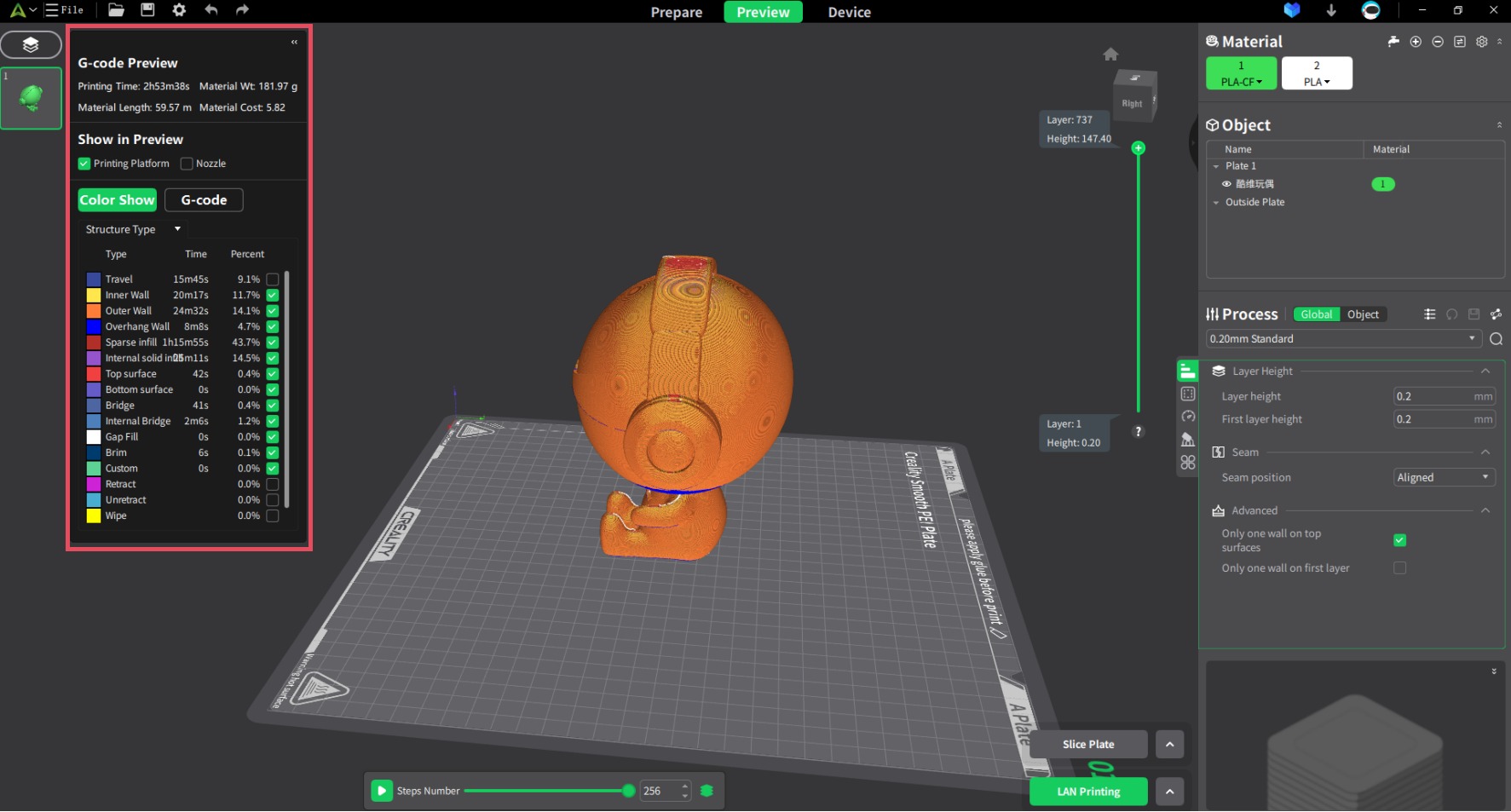
? Preview ekranında katman yollarını mutlaka kontrol ediyorum.
Destek (support) ayarları: kalitenin sessiz belirleyicisi
Birçok modelde yüzey kalitesini asıl bozan şey, ana baskı ayarları değil kötü destek stratejisidir. Özellikle figür, oyuk parça, köprüleme içeren modeller ve alttan görünür yüzeylerde destek davranışı baskının “temiz çıkıp çıkmamasını” belirler.
Ben destek tarafında şu mantığı izliyorum:
? Otomatik destek kullanacaksam önce önizlemede kritik bölgeleri kontrol ederim.
? Destek temasını sökülmesi kolay ama yüzeyi mahvetmeyecek noktada tutmaya çalışırım.
? Destek yoğunluğunu gereğinden fazla yükseltmem.
? Modeli yeniden yönlendirmekle destek ihtiyacını azaltabiliyorsam önce bunu denerim.
Filament profili neden baskıyı düşündüğümüzden daha fazla etkiliyor?
Yazıcı ne kadar iyi olursa olsun, nem çekmiş veya tutarsız filament tüm ayarları anlamsızlaştırabilir. Ben dilimleyicide profil kurarken materyal adını sadece formalite olarak görmüyorum. Çünkü sıcaklık, fan, akış ve hız penceresi malzemeye göre gerçekten değişiyor.
PLA’da nispeten agresif hızlar ve yüksek fanla mutlu olan profil; PETG’de ipliklenmeye veya yapışma sorununa dönebilir. K1C gibi daha yüksek sıcaklık ve mühendislik malzemesi tarafına daha uygun makinede bile, malzemeyi tanımadan yalnızca hız zorlamak iyi fikir değil.
Tinkercad ile kendi test parçalarını üretmek neden çok faydalı?
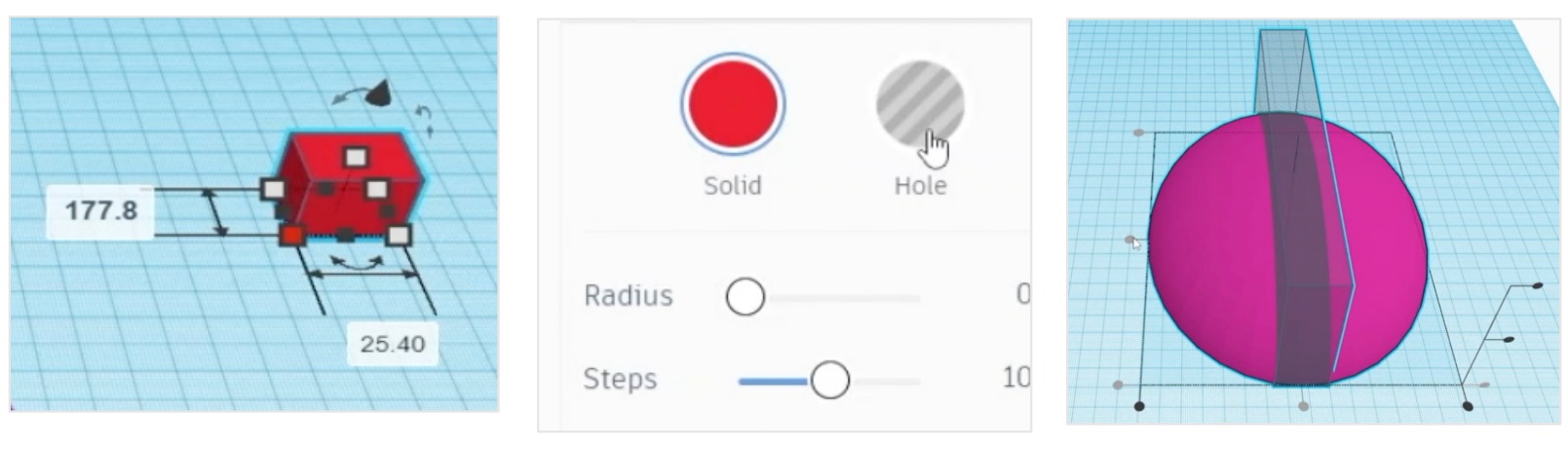
Sadece internetten indirilen modellerle profil geliştirmek çoğu zaman yavaş ilerler. Çünkü her model farklı sorunlar taşır ve neyi test ettiğinizi net görmek zorlaşır. Ben burada Tinkercad gibi web tabanlı araçları çok faydalı buluyorum.
Tinkercad; ücretsiz, tarayıcı üzerinden çalışan ve hızlıca basit 3D modeller üretmeye imkân veren bir platform. Kalibrasyon veya test baskısı mantığında kullanıldığında çok pratik bir araç hâline geliyor.
? Basit kalibrasyon küpleri
? Delik toleransı testleri
? Duvar kalınlığı örnekleri
? Köprüleme parçaları
? Küçük aparat ve ayırıcılar
? Masa üstü düzenleyici parçalar
? Kendi ihtiyaçlarınıza göre hızlı prototipler
Örneğin yeni bir dış duvar hızı deneyeceğim zaman internette hazır model aramak yerine, Tinkercad’de basit bir kutu, delik plakası veya köprüleme bloğu çizmek çok daha hızlı sonuç veriyor. Böylece hangi ayarın neyi değiştirdiğini daha net okuyabiliyorum.
Benim için iyi baskı kalitesi ne demek?
İyi kalite benim için sadece “çizgi görünmüyor” demek değil. Şunların birlikte iyi olması gerekir:
? İlk katman güvenilir olmalı
? Dış duvarlar temiz olmalı
? Üst yüzey kapalı ve düzenli olmalı
? Köşelerde belirgin ringing olmamalı
? Destek izleri kontrol altında olmalı
? Gereksiz ipliklenme olmamalı
? Ölçüsel sapma kabul edilebilir olmalı
? Parça, amacına göre yeterince dayanıklı olmalı
Bu yüzden bazen “daha yavaş ama daha temiz” profil benim için daha değerlidir. Özellikle işlevsel parçalarda, baskının bitmiş görünmesi kadar güvenilir olması da önemlidir.
En sık yapılan hatalar
? Yazıcının maksimum hızını günlük profil zannetmek
? Dış duvarı iç duvar kadar hızlı basmak
? Katman yüksekliğini gereksiz yere düşürmek
? Nemli filamentle profil değerlendirmek
? Preview ekranını kontrol etmeden baskıyı başlatmak
? İlk katmanı aceleye getirmek
? Retraction’ı sorunun tek çözümü sanmak
? Tüm kalite sorunlarını sıcaklığa bağlamak
? Destek temasını göz ardı etmek
? Tek testle kesin ayar kararı vermek
Okuyucu için kısa başlangıç reçetesi
1. Doğru yazıcı profilini seçin.
2. Doğru filament profilini seçin.
3. 0.20 mm katman yüksekliği ile başlayın.
4. İlk katmanı yavaş basın.
5. Dış duvar hızını kontrollü tutun.
6. Önizlemede katman yollarını kontrol edin.
7. Tek seferde tek ana parametreyi değiştirin.
8. Basit test parçalarıyla ilerleyin.
9. Filamentin kuru olduğundan emin olun.
10. “En hızlı profil” yerine “en güvenilir profil” oluşturun.
Faydalı siteler ve kaynaklar
? Creality Download Center: Creality Print’in güncel sürümü
? Creality Print Quick Start Guide
? Creality Print Interface Layout Introduction
? Creality Print Slicing Parameters Guide
? Creality Print GitHub / sürüm notları
? Tinkercad
? Benchy / kalibrasyon model arşivleri
? Creality Wiki
Makale içinde mümkün olduğunca resmi veya üreticiye yakın kaynakları öne çıkarmayı tercih ediyorum. Çünkü dilimleyici arayüzü ve ayar adları sürümden sürüme değişebildiği için, en güvenilir referans doğrudan üreticinin yardım merkezi veya proje deposu oluyor.
Sonuç
Creality Print’i iyi kullanmak, onlarca ayarı ezberlemekten çok daha fazlası. Asıl mesele, yazıcı davranışını okumak ve baskı kalitesine gerçekten etki eden parametreleri doğru sırayla yönetmek. CoreXZ mimarisine sahip Creality yazıcım ile K1C bana bunu net şekilde öğretti: yüksek hız kapasitesi güzeldir, ama iyi baskıyı getiren şey hızın kendisi değil, hızın kontrollü kullanımıdır.
Eğer dış duvar hızını, akış mantığını, katman yüksekliğini, soğutmayı, destek stratejisini ve önizleme kontrolünü doğru kurarsanız; daha pahalı bir makine almadan bile baskı kalitesinde ciddi iyileşme görebilirsiniz. Ve eğer bu işi hobi olarak yapıyorsanız, Tinkercad gibi basit araçlarla kendi test parçalarınızı üretmek de sizi hazır profil kullanan biri olmaktan çıkarıp gerçekten baskısını yöneten kullanıcı seviyesine taşır.
Bu yazının ana fikri şu: 3D baskıda kalite, tesadüf değil; ölçülebilir, test edilebilir ve geliştirilebilir bir süreçtir.
Kaynakça & Referanslar
- https://www.creality.com/download ↗
- https://www.creality.com/help/help-creality-print-quick-start-guide ↗
- https://www.creality.com/kr/help/help-interface-layout-introduction ↗
- https://www.creality.com/help/help-setting-guide-for-slicing-parameters ↗
- https://github.com/CrealityOfficial/CrealityPrint ↗
- https://github.com/CrealityOfficial/CrealityPrint/releases ↗
- https://www.creality.com/products/creality-ender-3-v3 ↗
- https://www.creality.com/products/k1c-carbon-3d-printer ↗
- https://www.creality.com/blog/a-message-from-creality ↗
- https://www.tinkercad.com/ ↗
- https://wiki.creality.com/ ↗
- https://www.crealitycloud.com/ ↗
- https://www.printables.com/ ↗
- https://makerworld.com/ ↗
- https://www.thingiverse.com/ ↗
- https://wiki.creality.com/en/software/6-0/Quick-Start ↗
- https://wiki.creality.com/en/software/update-released/toolbar-introduction/adaptive-layer-height ↗
- https://images.tinkercad.com/jl5ii4oqrdmc/9PJD2xyRS9dQ1vVwsF66E/2e0ad26d796fd860ad85be706bef4479/SBS_20Guide_20Level_20Up_20to_20Fusion_20360-1.pdf ↗
Teknik ve edebi yazılarla yazariz.com topluluğuna katkı sağlamaktadır.